
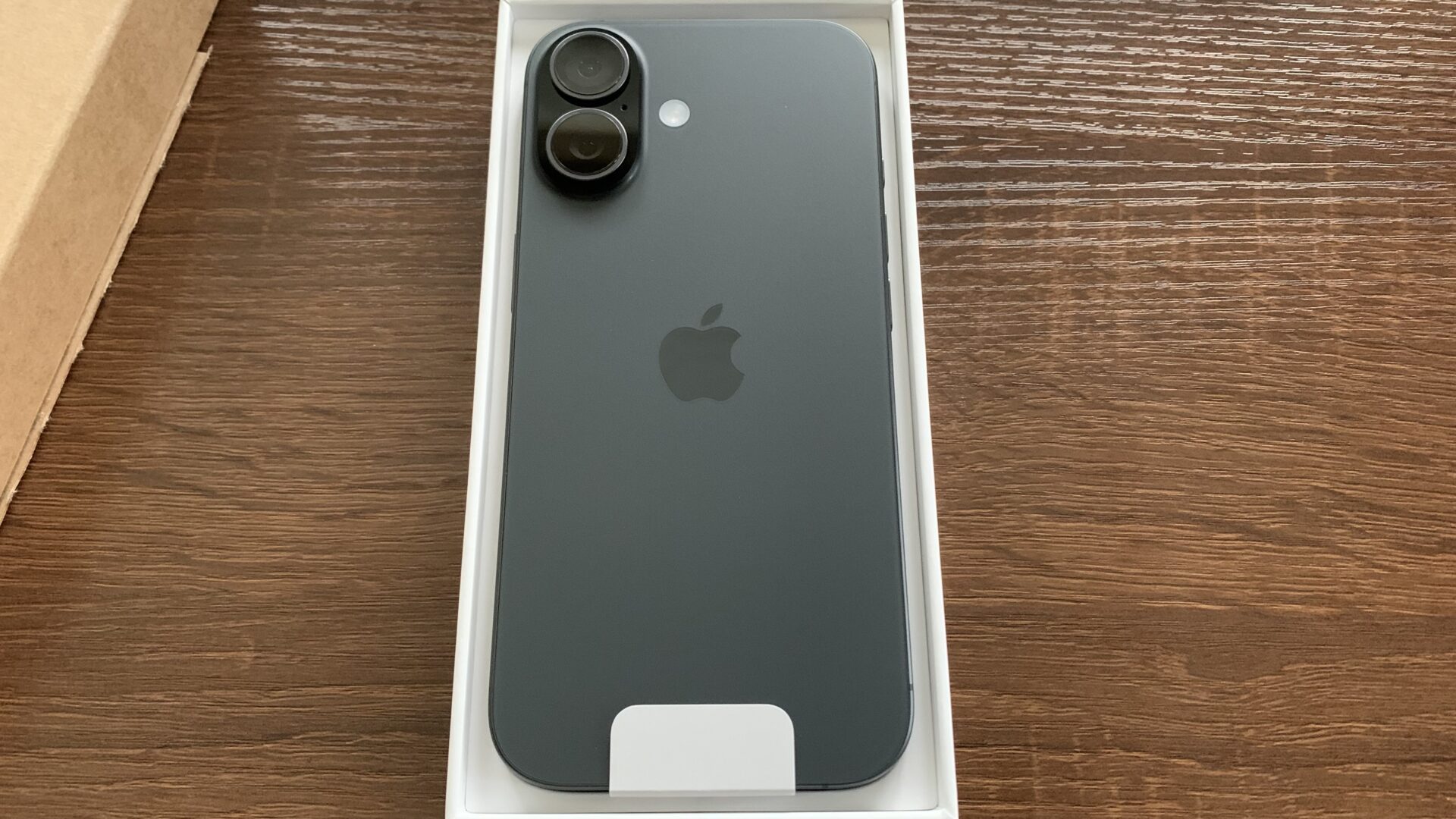
iPhone17を購入し
自分で古いiPhoneから新しいiPhoneに
データを転送してみることに。
いろいろ調べた結果
「クイックスタート」といって
iPhone同士を横に並べるだけで
データ転送ができるということを知りました。
YouTubeを見ながら実際にやってみたところ
できない…。
以下、私のスーパースロースタートの道のりをブログにまとめます。
スーパースロースタートの流れ
第一部 購入から不具合まで
iPhone17購入
- 2025年11月17日 注文
- 2025年11月22日 商品到着
思ったよりも手元に早く届いてびっくり。
この時はワクワクしかなかった…。
iPhoneの機種
- 旧機種:iPhoneXR(iOS18.7.2)
- 新機種:iPhone17(iOS26.1)
データ転送前の準備
- iOSのバージョンを最新にする
- 古いiPhoneのデータ容量が新しいiPhoneのデータ容量を超えていないか確認
早速クイックスタートを試みる
YouTubeを見ながら
早速クイックスタートを実践。
「めっちゃ簡単そうじゃん」
この時はそう思いました…。
しかし、現実はそんなに簡単じゃなかった…。
サインイン中が終わらない地獄
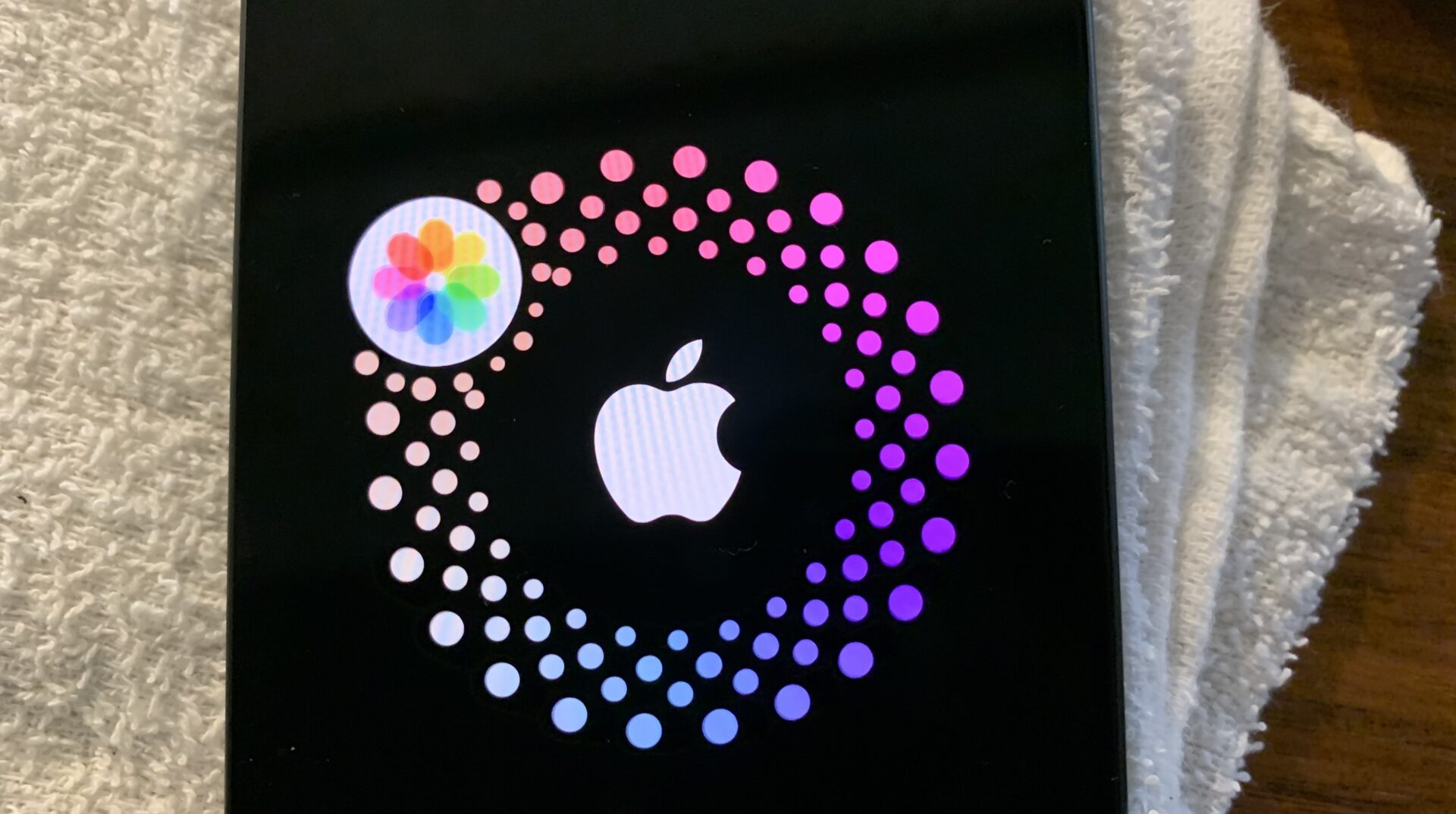
私の場合
「サインイン中」から先に
一向に進みませんでした。
ネットで調べまくると
- 結構時間がかかりましたができました
- 再起動したらできました
- アップルアカウントをサインインしなおすとできました
などなど全部やりましたが
解決までには至らず。
しかし、中には私と同じように
- もう7時間もサインインが終わらないんだが
- 再起動してもアカン
- もう外出したいのにいつになったら終わるんだ
- 電話番号が消えたかも…
などなど私と同じような人たちも
たくさんいました。
私の場合、電話番号は一番最後に
手続きを行ったため無事でしたが
中には、電話番号を失った方もいるだろうと思いました。
何が原因なのか?
いろいろ試した結果
クイックスタートは結局できず。
調べている中で
iOS26.1の評判が悪いことを知り
「iOS26.1に不具合があるのではないか?」
という仮説を立てました。
そこで、バージョンアップの情報を調べると
12月中にiOS26.2がリリースされることを知り
「やっぱりね、iOS26.1が悪かったのね」
と思い、バージョンアップを待つことにしました。
第一部「完」
第二部 無駄な待ち時間
バージョンアップはしたものの
iOS26.2にバージョンアップをし
これでようやくiPhone17を使えるぞと
思いながらクイックスタートを実践。
クイックスタートの手順に沿って
サインインの画面までいき
祈る気持ちでボタンをタップ。
そしたらまさかの
良く知ったこの画面。
まあ、ちょっと時間かかるらしいし…。
3時間後もこの画面。
(´;ω;`)ブワッ
端末に問題があるのかもと思うようになり
何もかも投げ出したい気持ちになりました。
心が折れそう
再起動したら直るかも
と思いいろいろ試してみましたが
やっぱりサインイン中から進まない。
13万円もかかっているため
簡単にあきらめることはできません。
ましてや古い端末である
iPhoneXRがもう限界なんです。
しかし、サインイン中から進まない。
結果、データ転送はできず。
iOSのバージョンが原因ではない
ということだけがわかりました。
もしかしたら、
不具合が解消されていない
だけなのかもしれませんが…。
第二部「完」
第三部 古のワザ
久しぶりにクリック
もうクイックスタートはあきらめて
違う方法でデータを移行することにしました。
iCloudはお金がかかるということで
私のパソコンにだいぶ前に入れた
「iTunes」を使うことにしました。
iTunesにデータを入れる
そもそも使えるのか疑問に思うほど
ここ数年、iTunesを使っていない。
とりあえずネットでいろいろ調べてみると
できそうな感じ。
いろいろなサイトを見ながら
とりあえずiTunesにデータを入れる。
暗号化キーを忘れていて
若干焦りましたがなんとかデータ保存は完了。
なんでなんだ
新しく購入したiPhone17と
パソコンをつなぎ
iTunesからデータを転送。
新しいiPhoneから
サインインしてくださいと言われ
パスワードを入力しサインインを実行。
めんどくさかったけど
これでようやくiPhone17を使えると
思ったのですが…。
・・・。
やっぱりこの画面から進まない。
まあ、時間がかかるのかもと思いしばらく放置。
そして3時間後。
いつまで経ってもこの画面。
(´;ω;`)ブワッ
らちが明かないので強制終了…。
もう手は尽くした。
八方ふさがりです。
第三部「完」
第四部 あきらめが肝心
とりあえずなかったことに
iTunesを使ってもダメ。
次なる手段を行うべく
とりあえず新しいiPhoneを初期化
しようと思い
iPhoneのホーム画面まで進むことに。
なぜ?
iPhoneを初期化するために
ホーム画面まで進んだら
データはちゃんと転送できていました。
そして初期化するために設定アプリを開くと
自分の名前が書かれている。
「あれ?サインインできてる?」
いろいろ調べてみると
なぜかサインインができているっぽい。
「なぜ?」
サインイン中が終わらないから
強制終了をしてiPhoneを起動したら
サインインができている。
んーよくわからないけど
大丈夫そうだからまあいいか。
これで、私の新しいiPhoneへの
データ転送は終わりを告げました。
第四部「完」
まとめ

なんかもやっとする
終わり方だったけどまあいいかです。
結局、手元にiPhoneが届いてから
約3週間ももかかってデータ転送が完了。
なぜ、クイックスタートができなかったのかは
永遠の謎です。
原因が分からないのが悔しいのですが
個人的にはiOSに不具合があるような気がしております。
知らんけど。
とりあえず
無駄な出費にならなくて良かったです。
電話番号も無事だし、データも完璧に転送できました。
終わり良ければ全て良し。
それではまた(・∀・)ノシ
余談:SIMカードからeSIM
ちなみに電話番号は
新しいiPhoneにデータを転送してから
一番最後に移した方が安全だと思います。
私は楽天モバイルを利用しているのですが
新しいiPhoneにデータを転送後
以下のサイトを見ながら
SIMカードからeSIMへの変更手続きを行いました。

これが一番緊張しましたが
無事にeSIMへの変更手続きができました。
数分経っても完了しないなと思い
少し焦りましたが
機内モードのオン・オフを
切り替えてみると
無事、回線が通りました。
最後までヒヤヒヤしました。
次回の機種変更では
クイックスタートを成功させたいものです。
10回以上は見た画面
二度とこの画面を見たくない

コメント
それしんどいですよね!
分かりますー(´;ω;`)
サインインのポヨンポヨン、脳裏に焼き付きました
無事にデータ移行できてよかったですね!
おめでとうございます🎊
しんどかったですが
なんとかデータ転送できて
本当に良かったです